Médiaforma

posts

Cet article va vous montrer comment redimensionner vos images/photos en utilisant une ligne de commande. Ceux et celles qui aiment la ligne de commande ne sont plus à convaincre : c’est très efficace. Pour les autres, j’espère que cet article vous montrera que la ligne de commande peut être une alliée précieuse.

Allez sur la page http://www.rjlsoftware.com/software/utility/resizejpeg/ (ou sur https://bit.ly/2JJVO5D en raccourci). Téléchargez l’application Resize JPEGs v1.01 en cliquant sur le lien situé au milieu de la page.

Une deuxième page s’affiche. Cliquez sur le lien Self-Extracting EXE file.

Une fois le fichier rsizejpegs.exe téléchargé, double-cliquez dessus. Choisissez le dossier dans lequel sera dézipé cette archive autoextractible, puis validez en cliquant sur Unzip :

Appuyez sur la touche Windows du clavier, tapez cmd et cliquez sur Invite de commandes dans la partie supérieure du menu Démarrer. La fenêtre Invite de commandes s’affiche. Déplacez-vous dans le dossier d’installation de l’utilitaire Resize JPEGs avec une commande cd (change directory). Par exemple, si vous avez installé Resize JPEGs dans le dossier proposé par défaut, tapez cette commande puis appuyez sur la touche Entrée du clavier :

cd c:\resizejpegs

Pour redimensionner les images qui se trouvent (par exemple) dans le dossier c:\images en leur donnant une largeur maximale de 800 pixels, tapez la commande suivante :

resizejpegs.exe -d « c:\images\ » -r -a -c -x 800 -e

Comme vous le voyez, plusieurs paramètres sont passés sur la ligne de commande. Voici la liste des paramètres que vous pouvez utiliser :

Paramètre Signification
-f « fichier «  Redimensionne le fichier spécifié
-d « dossier » Redimensionne les images du dossier spécifié
-x largeur Largeur maximale du redimensionnement
-y hauteur Hauteur maximale du redimensionnement
-r Redimensionnement des fichiers originaux
-a Toujours redimensionner
-c Fermer lorsque le redimensionnement est terminé
-p Prévisualisation
-s Inclure les dossiers enfants
-e Conserver la date et l’heure des fichiers
-o dossier Dossier de sortie
-t conserver le ration hauteur/largeur


Dans cet exemple :

  • Toutes les images du dossier c:\images (paramètre -d ‘ »c:\images\ ») sont redimensionnées.
  • Les fichiers originaux sont redimensionnés (paramètre -r).
  • Les fichiers sont toujours redimensionnés, qu’ils soient plus petits ou plus grands (paramètre -a).
  • L’application s’auto-termine quand le redimensionnement est terminé (paramètre -c).
  • La largeur maximale du redimensionnement est de 800 pixels (paramètre -x 800).
  • La date et l’heure des fichiers sont conservées (paramètre -e).

Vous pouvez utiliser PowerPoint pour créer un album photo en quelques clics souris. Connectez votre appareil photo numérique, sa carte mémoire ou votre smartphone sur l’ordinateur. Au bout de quelques instants, l’appareil ou la mémoire est accessible en tant que mémoire de masse, au même titre que le disque dur de l’ordinateur. Sélectionnez l’onglet Insertion dans le ruban. Cliquez sur l’icône Album photo dans le groupe Images. Cette action affiche la boîte de dialogue Album photo. Cliquez sur l’icône Fichier/disque et désignez le dossier dans lequel se trouvent les photos. Ici, par exemple, les photos se trouvent dans le dossier DCIM\111_PANA du disque I:, qui correspond à la carte SD d’un appareil photo numérique Panasonic.

Sélectionnez les photos que vous souhaitez utiliser dans l’album, puis cliquez sur Insérer. Après quelques instants, les photos sont ajoutés dans la zone de liste Images dans l’album.

Si nécessaire, utilisez les icônes affichées sous Aperçu pour faire pivoter une ou plusieurs photos, ou pour ajuster le contraste ou l’éclairage.

Définissez le format de l’album dans la liste déroulante Présentation de l’album, choisissez une forme de cadre pour les photos, puis un thème en cliquant sur Parcourir.

Il ne vous reste plus qu’à cliquer sur Créer et à apprécier l’efficacité de PowerPoint.


Comme ses prédécesseurs, Microsoft Excel 2016 utilise un format de fichier basé sur XML. Ce format offre deux principaux avantages :

  • Les fichiers sont automatiquement compressés et peuvent être réduits de 25% à 75% de leur taille initiale, et ce, sans qu’aucune intervention ne soit nécessaire.
  • Les fichiers sont structurés de façon modulaire, de façon à séparer leurs différentes composantes (textes, images, illustrations, éléments dessinés, etc.). Si une ou plusieurs de ces composantes viennent à être endommagées, il est très souvent possible de passer outre et d’ouvrir le classeur.

Les extensions de fichiers utilisées sont les suivantes :

  • xlsx pour les classeurs ;
  • xlsm pour les classeurs qui contiennent des macros ;
  • xltx pour les modèles ;
  • xltm pour les modèles qui contiennent des macros.


Dans l’onglet Accueil, le groupe Actions rapides facilite l’exécution des tâches que vous effectuez le plus souvent. A titre d’exemple, vous pouvez cliquer sur Répondre et supprimer pour répondre au message en surbrillance, puis le supprimer de la boîte de réception. Un autre exemple : vous pouvez cliquer sur Au responsable pour transférer le message en surbrillance à votre responsable.

Si vous le désirez, vous pouvez personnaliser les actions rapides proposées par défaut, voire créer vos propres actions rapides.

Pour personnaliser une action rapide, cliquez sur Autres dans le groupe Actions rapides puis sur Gérer les actions rapides. Cette action affiche la boîte de dialogue Gérer les actions rapides. Sélectionnez l’action rapide à personnaliser puis cliquez sur Modifier. Il ne vous reste plus qu’à compléter la boîte de dialogue Modifier l’étape rapide puis à valider en cliquant sur Enregistrer, puis sur OK. Ici par exemple, nous définissons le destinataire de l’action rapide Au responsable.

Pour créer une action rapide, cliquez sur Créer dans le groupe Actions rapides et complétez la boîte de dialogue Modifier l’étape rapide. Supposons par exemple que vous vouliez affecter une importance haute à un message et le marquer comme non lu. Cliquez sur Choisir une action, puis sélectionnez Définir l’importance dans la liste déroulante. L’importance par défaut est précisément celle qui est recherchée. Cliquez sur Ajouter une action et choisissez Marquer comme non lu dans la liste déroulante. Cliquez sur Terminer.

Une nouvelle action rapide est maintenant disponible dans le groupe Actions rapides. Pour l’utiliser, il vous suffit de cliquer sur un en-tête puis de cliquer sur Définir l’importance dans le groupe Actions rapides.


Vous utilisez certainement un ordinateur portable. Si vous trouvez que l’autonomie de sa batterie laisse à désirer, vous serez certainement intéressé par le freeware dont nous allons parler dans cet article. Il vous permettra d’éteindre l’écran en utilisant un raccourci clavier, et ainsi, de faire de substantielles économies d’énergie.

Aucun raccourci clavier n’est en effet disponible par défaut pour éteindre l’écran sous Windows. Vous pouvez penser que les options d’alimentation suffisent car elles vous permettent d’éteindre l’écran au bout d’une durée de non utilisation de l’ordinateur. Cependant :

  • Si cette durée est longue, vous perdez de l’énergie.
  • Si cette durée est courte, vous risquez de voir votre écran s’éteindre pendant que vous lisez un texte ou une page Web.

Voyons comment optimiser les choses avec l’utilitaire Monitor Off.

Téléchargement de Monitor Off

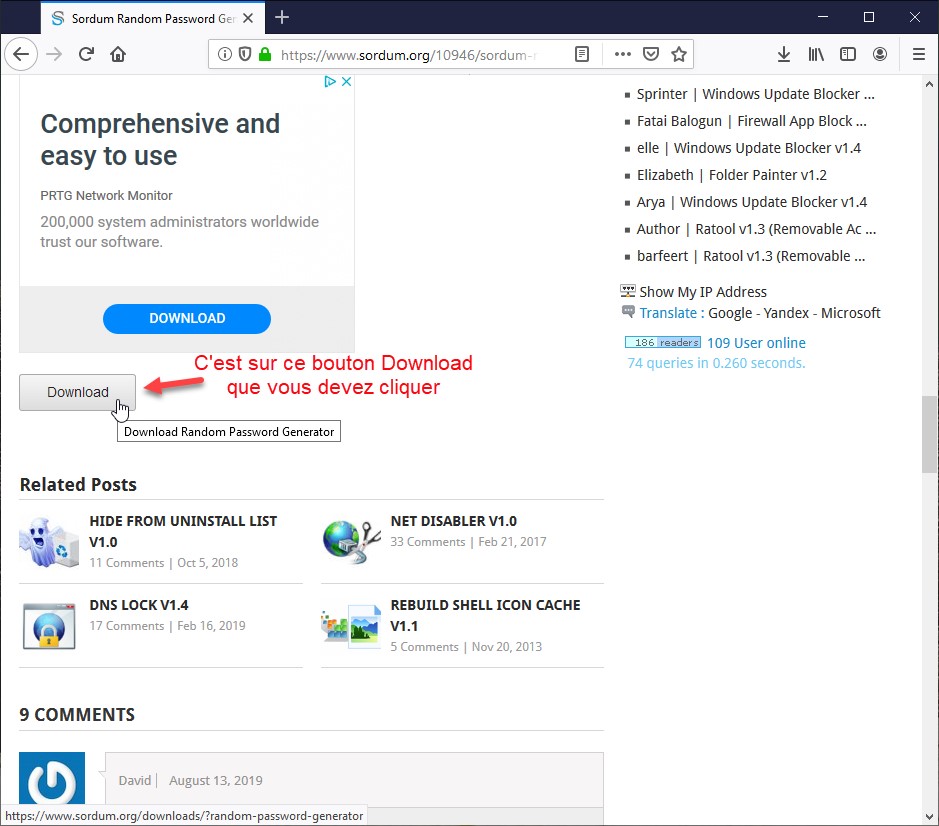
Rendez-vous sur la page https://www.sordum.org/10104/sordum-monitor-off-v1-0/ (https://bit.ly/2StPQbE en raccourci). Vers le milieu de la page, cliquez sur le bouton Download. Le téléchargement est lancé quelques secondes plus tard. Vous récupérez le fichier MonitorOff.zip.

Utilisation de MonitorOff pour éteindre l’écran

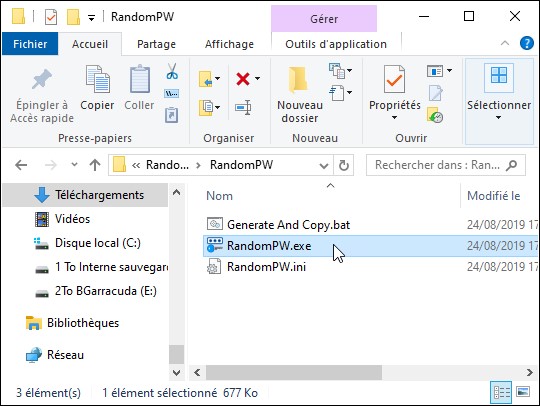
Dézipez-le. Si vous ne savez pas le faire, cliquez sur ce lien pour avoir toutes les explications nécessaires. Vous obtenez deux fichiers : Lock-And-Off.vbs et MonitorOff.exe :

Cliquez du bouton droit sur MonitorOff.exe et sélectionnez Créer un raccourci dans le menu contextuel. Le fichier MonitorOff.exe – Raccourci est créé dans le même dossier.

Déplacez ce raccourci sur le bureau avec un glisser-déposer. Cliquez dessus avec le bouton droit de la souris et sélectionnez Propriétés dans le menu contextuel. La boîte de dialogue Propriétés s’affiche. Sous l’onglet Raccourci, cliquez dans la zone de texte Touche de raccourci et choisissez un raccourci à base des touches Alt, Contrôle, Majuscule et les touches alphanumériques. Par exemple, appuyez simultanément sur les touches Contrôle, Alt et A :

Validez en cliquant sur OK. Ca y est, vous pouvez utiliser le raccourci pour éteindre votre écran.

Appuyez sur une touche du clavier ou bougez la souris pour remettre l’écran sous tension.

Utilisation de Monitor Off pour éteindre l’écran et verrouiller l’ordinateur

Vous voulez également verrouiller l’ordinateur ?

Cliquez du bouton droit sur le raccourci que vous venez de créer sur le bureau et sélectionnez Propriétés dans le menu contextuel. La boîte de dialogue des propriétés s’affiche, onglet Raccourci sélectionné. Ajoutez un espace suivi de /LOCK /OFF à la fin de la zone de texte Cible puis validez en cliquant sur OK :

Désormais, lorsque vous utiliserez le raccourci-clavier, l’écran sera verrouillé puis éteint.

Appuyez sur une touche du clavier ou bougez la souris pour remettre l’écran sous tension et afficher l’écran de connexion de Windows.


Les thèmes de Word vous aident à créer des documents bien conçus et d’aspect professionnel. Renfermant un ensemble prédéfini de caractéristiques (couleurs d’arrière-plan, styles de paragraphes, lignes horizontales, etc.), les thèmes vous permettent de changer radicalement l’aspect d’un document.

Pour appliquer un thème à un document existant, sélectionnez l’onglet Création dans le ruban, cliquez sur l’icône Thèmes dans le groupe Mise en forme du document et choisissez un thème prédéfini dans le menu. A titre indicatif, sachez qu’il suffit d’immobiliser le pointeur de la souris sur un thème pour prévisualiser ses effets dans le document.

Lorsque vous avez choisi un thème, vous pouvez ajuster individuellement ses caractéristiques en agissant sur les listes déroulantes Couleurs, Polices, Espacement de paragraphe et Effets.


Parfois, il peut être nécessaire de modifier un modèle pour altérer toutes les diapositives (ou une partie seulement). Pour ce faire, vous devez agir sur le masque des diapositives.

Sélectionnez l’onglet Affichage dans le ruban, puis cliquez sur l’icône Masque des diapositives dans le groupe Modes Masque. Dans ce mode d’affichage, vous pouvez modifier la taille et la disposition des objets qui composent chacun des différents modèles de diapositives de contenu, et, si nécessaire, leur ajouter un ou plusieurs objets quelconques.

Pointez une diapositive de masque dans le volet gauche, puis apportez les modifications souhaitées. Ces modifications seront répercutées sur toutes les nouvelles diapositives de la présentation qui l’utiliseront. A titre d’exemple, nous modifions la police utilisée dans le masque Titre et contenu :

Pour vérifier que la modification a bien été prise en compte, cliquez sur l’icône Désactiver le mode Masque, sous l’onglet Masque des diapositives. Définissez une nouvelle diapositive basée sur le modèle Titre et contenu. Comme vous pouvez le constater, le titre de cette nouvelle diapositive est affiché en police Algerian.

Retournez dans le masque des diapositives. Pour cela, sélectionnez l’onglet Affichage dans le ruban et cliquez sur l’icône Masque des diapositives dans le groupe Modes Masque.

Tous les masques de diapositives ont un parent commun. Si vous le modifiez, toutes les diapositives de masque et donc toutes les diapositives de la présentation seront affectées. Ce masque « parent » se trouve tout en haut du volet des miniatures. A titre d’exemple, nous allons ajouter un logo dans ce masque. Pour cela, basculez sur l’onglet Insertion du ruban, cliquez sur l’icône Images dans le groupe Images et insérez un logo. Comme vous pouvez le constater, ce logo est affiché dans toutes les diapositives de masque.

Pour vérifier que la modification a bien été prise en compte, cliquez sur l’icône Désactiver le mode Masque, sous l’onglet Masque des diapositives. Le logo est bien affiché dans toutes les diapositives de la présentation.