Médiaforma

posts

Lorsque de nombreux programmes se partagent la mémoire vive de l’ordinateur (RAM), il se peut que le système ralentisse, voire même se bloque. Pour tenter d’améliorer les choses, vous pouvez faire appel à un petit utilitaire très simple d’emploi : Reduce Memory.

Allez sur la page https://www.sordum.org/9197/reduce-memory-v1-2/ et cliquez sur le bouton Download, tout en bas de la page. Quelques secondes plus tard, le fichier ReduceMemory.zip est téléchargé sur votre ordinateur.

Affichez ce fichier dans l’explorateur de fichiers, cliquez dessus avec le bouton droit de la souris et choisissez Extraire tout dans le menu contextuel. La boîte de dialogue Extraire les dossiers compressés s’affiche. Cliquez sur Extraire.

Ouvrez le dossier ReduceMemory et double-cliquez sur le fichier ReduceMemory.exe. La fenêtre de l’application s’affiche :

Cliquez sur Clear Memory. Le pourcentage d’utilisation de la mémoire diminue :

Vous pouvez voir cette diminution dans un graphique. Appuyez simultanément sur les touches Contrôle, Majuscule et Echap du clavier pour afficher le gestionnaire des tâches. Si nécessaire, cliquez sur Plus de détails pour afficher la version détaillée du gestionnaire des tâches puis basculez sur l’onglet Performance. Cliquez enfin sur l’onglet Mémoire pour avoir un aperçu de l’utilisation de la mémoire. Vous devriez obtenir quelque chose comme ceci :


Tous les documents sont basés sur un modèle. S’il n’est pas spécifié, le modèle utilisé par défaut est « Normal.dotm« . Un modèle peut contenir du texte et des éléments graphiques. Il mémorise également les paramètres de votre environnement : insertions automatiques, affectations de touches, macros, personnalisation du ruban, mises en forme spéciales, styles personnels, etc.

Pour créer un document basé sur un modèle spécifique, sélectionnez l’onglet Fichier dans le ruban, puis cliquez sur Nouveau. Double-cliquez sur un des modèles proposés pour créer un nouveau document basé sur ce modèle.

Si aucun des modèles proposés par défaut ne vous convient, utilisez la zone de texte Rechercher des modèles en ligne pour trouver plus de modèles en ligne. A titre d’exemple, tapez anniversaire et appuyez sur la touche Entrée.

Double-cliquez sur le modèle que vous souhaitez utiliser et patientez jusqu’à son complet téléchargement. Un nouveau document basé sur ce modèle sera alors créé et ouvert.


Le ruban est composé de plusieurs onglets qui permettent d’accéder aux commandes les plus pertinentes dans chacun des domaines de travail de l’application. Dans chaque onglet, les commandes sont regroupées dans différentes catégories appelés groupes.

Les onglets par défaut ont pour nom Fichier, Accueil, Insertion, Mise en page, Formules, Données, Révision, Affichage et Équipe.

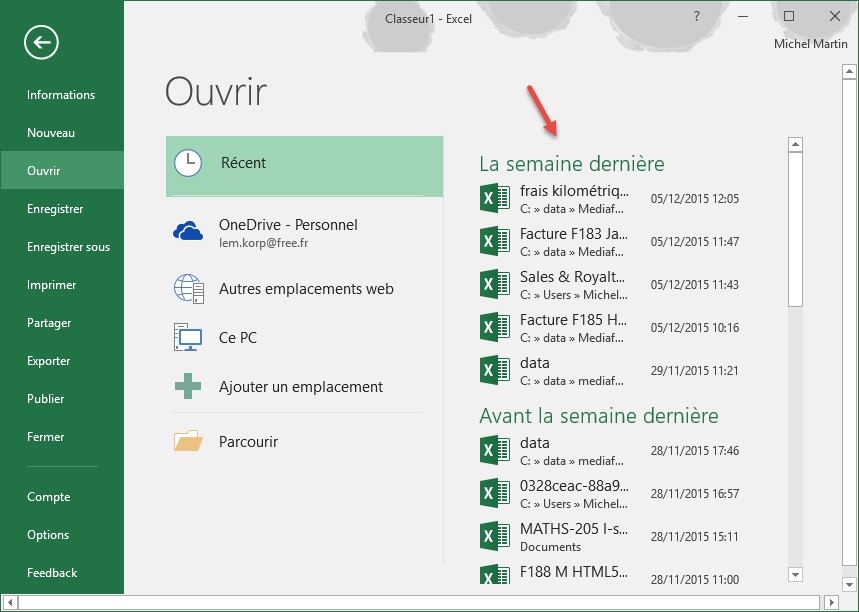
L’onglet Fichier donne accès à la vue Backstage, qui regroupe de nombreuses fonctions telles que l’ouverture, la clôture, l’enregistrement, l’impression et le partage de classeurs.

L’onglet Accueil rassemble les commandes les plus courantes : gestion du presse-papier, des polices, de l’alignement, des nombres, de la mise en forme des cellules, des styles et des outils d’édition.

L’onglet Insertion permet d’insérer différents éléments dans un classeur : des tableaux, des illustrations, des graphiques, des liens hypertextes, des zones de texte, etc.

L’onglet Mise en page contient tous les contrôles nécessaires pour mettre en forme vos feuilles de calcul.

L’onglet Formules donne accès à tout ce dont vous avez besoin pour créer des formules : une bibliothèque de fonctions, un gestionnaire de noms et un outil d’audit de formules.

L’onglet Données permet d’utiliser, de trier, de filtrer, de valider, de grouper et de dissocier des données provenant de sources externes.

L’onglet Révision est utilisé dans le cadre d’un travail en équipe. Il donne accès à des outils de vérification, permet d’ajouter des commentaires, de limiter l’accès à certaines cellules et bien d’autres choses encore.

Enfin, l’onglet Affichage permet de choisir le mode d’affichage du classeur, d’afficher ou de cacher la barre de formules, le quadrillage et les en-têtes, de choisir un niveau de zoom et de gérer les fenêtres ouvertes.

Comme nous le verrons dans une autre rubrique, Excel 2016 permet de créer vos propres onglets pour regrouper les commandes les plus fréquemment utilisées en un seul emplacement.


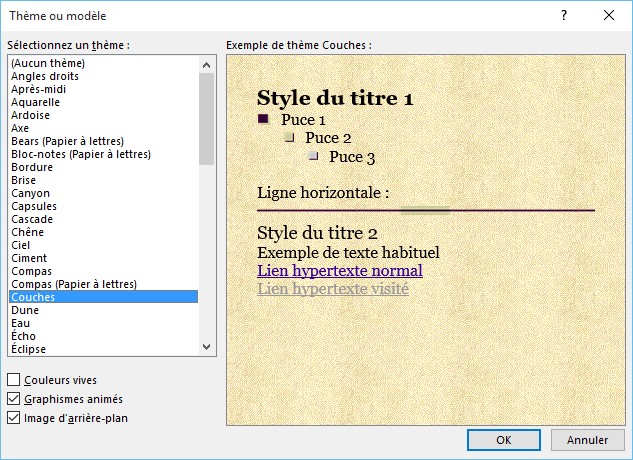
Lorsque vous lancez PowerPoint, une nouvelle présentation vierge nommée Présentation1 est automatiquement créée. Vous pouvez commencer à travailler avec cette nouvelle présentation ou décider d’utiliser un modèle de conception.

Dans le deuxième cas, basculez sur l’onglet Fichier dans le ruban, puis sélectionnez Nouveau dans la partie gauche de la fenêtre. Choisissez un modèle et un jeu de couleurs, puis cliquez sur Créer.

Si les modèles proposés par défaut ne sont pas suffisants, vous pouvez accéder à des milliers de modèles complémentaires sur Office.com. Pour ce faire, basculez sur l’onglet Fichier dans le ruban, sélectionnez Nouveau dans la partie gauche de la fenêtre, tapez quelques mots dans la zone de texte Rechercher des modèles et thèmes en ligne et appuyez sur la touche Entrée du clavier. Quelques instants plus tard, les modèles correspondants apparaissent. Sélectionnez l’un d’entre eux, puis cliquez sur Créer.


Il arrive parfois que l’on reçoive un message important auquel il est impératif de répondre. Si vous êtes dans l’impossibilité de répondre dans l’immédiat, vous pouvez associer une marque de suivi au message afin de ne pas l’oublier.

Pointez l’en-tête du message dont vous voulez assurer le suivi. Cliquez du bouton droit sur le drapeau qui lui est associé et sélectionnez une entrée dans le menu :

  • Aujourd’hui affiche un rappel une heure avant la fin de la journée de travail ;
  • Demain affiche un rappel au début du prochain jour ouvrable ;
  • Cette semaine affiche un rappel dans deux jours ouvrables, au début de la journée ;
  • Semaine prochaine affiche un rappel au début du premier jour ouvré de la semaine suivante ;
  • Aucune date n’affiche aucun rappel répétitivement un rappel, tout au long de la journée en cours ;
  • Personnalisé permet de choisir précisément la date et l’heure du rappel.

Tous les e-mails ainsi marqués sont répertoriés dans le volet des tâches. Si ce volet n’est pas affiché, basculez sur l’onglet Affichage dans le ruban. Dans le groupe Disposition, cliquez sur Barre des tâches et choisissez Tâches dans le menu. Les messages marqués en tant que tâches (c’est-à-dire pour lesquels vous avez défini un drapeau) apparaissent classés par date d’échéance. Si vous le souhaitez, vous pouvez cliquer sur l’en-tête Réorganiser par pour choisir un autre ordre de tri.

Si le volet des tâches ne suffit pas pour attirer votre attention, vous pouvez demander l’affichage d’un rappel. Cliquez du bouton droit sur le drapeau et sélectionnez Ajouter un rappel dans le menu. Il ne vous reste plus qu’à choisir un jour et une heure et à cliquer sur OK. En temps voulu, une fenêtre popup vous rappellera que vous avez un message à lire.

Il est également possible de marquer et/ou d’ajouter un rappel sur un message que vous envoyez. Dans la fenêtre de composition de message, sous l’onglet Message, cliquez sur l’icône Assurer un suivi du groupe Indicateurs et sélectionnez une entrée dans le menu. Si vous désirez associer un rappel au message, cliquez sur Assurer un suivi puis sur Ajouter un rappel.

Cochez la case Mon indicateur, choisissez le type de l’indicateur dans la liste déroulante Indicateur pour, cochez la case Rappel, indiquez la date et l’heure du rappel et validez en cliquant sur OK.

Les messages marqués pour le suivi apparaissent dans le volet des tâches. Ceux pour lesquels un rappel a été mis en place seront signalés en temps voulu dans une fenêtre popup.

Enfin, pour terminer, sachez qu’il suffit de cliquer sur le drapeau d’un message dans le volet des tâches pour mettre fin à son suivi.


Aujourd’hui, quasiment tous les ordinateurs sont équipés d’une Webcam. Très pratique pour rester en contact avec votre famille et vos amis ! Certains logiciels malveillants peuvent prendre le contrôle de votre Webcam sans que vous vous en rendiez compte. Alors, pourquoi ne pas désactiver votre Webcam lorsque vous ne l’utilisez pas ? Si vous pensez que c’est difficile, poursuivez la lecture. Je vais vous parler d’un petit utilitaire qui va faciliter à l’extrême l’activation ou la désactivation de la Webcam. Cette petite merveille porte un nom évocateur : WebCam On-Off.

Pour télécharger cette application, rendez-vous sur la page https://www.sordum.org/8585/webcam-on-off-v1-3/. Cliquez sur le bouton Download, tout en bas de la page. Quelques instants plus tard, le fichier webcamonoff.zip est téléchargé. Affichez ce fichier dans l’explorateur de fichiers, cliquez dessus avec le bouton droit de la souris et choisissez Extraire tout dans le menu contextuel. La boîte de dialogue Extraire les dossiers compressés s’affiche. Cliquez sur Extraire.

Ouvrez le dossier Webcam_on_off_v1.3 et double-cliquez sur le fichier Webcam.exe. La fenêtre de l’application s’affiche :

Ici, deux périphériques de capture d’images ont été identifiés. Le premier est une Webcam et le second un scanner. Pour désactiver la Webcam, cochez la case qui la précède puis cliquez sur Disable :

Pour réactiver la Webcam, cochez la case qui la précède, puis cliquez sur Enable.

Je vous avais prévenu : c’est aussi simple que cela !


Les animations de type « mouvement » permettent de déplacer un objet sur un chemin prédéfini. À titre d’exemple, nous allons créer une trajectoire pour que la balle atterrisse dans le panier.

Sélectionnez la balle. Basculez sur l’onglet Animations dans le ruban. Dans le groupe Animations, développez la galerie Animations et choisissez Chemin personnalisé, sous Mouvements.

Placez le pointeur sur la balle, maintenez le bouton gauche enfoncé et tracez la trajectoire souhaitée. Lorsque la trajectoire est entièrement définie, appuyez sur la touche Echap du clavier pour la finaliser.

Si le volet Animation est masqué, cliquez sur l’icône Volet Animation dans le groupe Animation avancée. Vous pouvez maintenant cliquer sur Lire à partir de pour lancer l’animation.