Médiaforma

posts

Dans cet article, vous allez apprendre à installer Windows 10 sur un disque USB externe. Si cela vous semble impossible, … lisez la suite !

La technique proposée ici repose sur l’utilisation de l’application Windows To Go. Plusieurs éditions existent pour cette application :

  • Une édition gratuite qui permet d’installer la version 1803 de Windows.
  • Une édition professionnelle qui permet d’installer des versions plus récentes de Windows 10 sur 1 ou 2 PC.
  • Une édition entreprise qui permet d’installer des versions plus récentes de Windows 10 sur un nombre illimité de PC.

Si vous décidez d’utiliser la version gratuite, vous devez être en possession d’une image ISO de Windows 10 version 1803 et de la clé de licence correspondante. En effet, cette version n’est plus téléchargeable sur le site de Microsoft.

Première étape – Téléchargement de Windows 10 sur le site de Microsoft

Si vous décidez d’utiliser l’édition professionnelle ou entreprise de Windows To Go, vous pouvez télécharger la dernière version de Windows 10 avec l’outil MediaCreationTool.exe.

Téléchargez l’outil MediaCreationTool.exe comme indiqué dans l’article « Une clé pour installer Windows 10 ». Procédez comme il dit dans cet article jusqu’à ce qu’on vous demande de choisir le média à utiliser . Lorsque vous en serez à cette étape, sélectionnez Fichier ISO :

Cliquez sur Suivant, désignez le dossier dans lequel vous voulez sauvegarder votre image ISO puis cliquez sur Enregistrer :

Armez-vous de patience car le téléchargement peut demander entre une demi-heure et plusieurs heures selon la vitesse de votre connexion Internet. Une fois le téléchargement terminé, cliquez sur Terminer pour fermer MediaCreationTool.exe :

Deuxième étape – Téléchargement et installation de Windows To Go

Dans cette étape, nous allons supposer que vous êtes en possession d’une image ISO de Windows 10 (version 1803 si vous utilisez Windows To Go gratuit) ou supérieure (si vous utilisez une version payante de Windows To Go) et de la clé de licence correspondante.

Rendez-vous sur le site https://www.easyuefi.com/wintousb/. Déplacez-vous vers le bas de la page pour atteindre la section Editions Comparison, puis cliquez sur le bouton Download, dans la colonne Free :

Lancez le programme que vous venez de télécharger pour installer Windows To Go sur votre ordinateur. Suivez les indications qui vous sont données. Il ne vous faudra guère plus qu’une ou deux minutes pour arriver au bout de cette étape.

Troisième étape – Installation de Windows 10 sur un disque externe

Lancez Windows To Go. Désignez l’image ISO à utiliser (1), choisissez un système pour lequel vous avez une licence (2) puis cliquez sur Suivant :

Désignez le disque sur lequel Windows doit être installé :

Si ce disque n’est pas formaté, une boîte de dialogue vous demande de choisir un type de partition. Faites votre choix et cliquez sur Oui :

Remarque

Si vous ne savez pas quel type de partition choisir, je vous suggère de lire cet article : https://lafibre.info/systeme-exploitation/uefi-gpt/.

Je vous suggère également de lire cet article pour savoir si votre carte mère fonctionne en UEFI ou en BIOS :
Mode de l’ordinateur : UEFI ou BIOS

Vous devrez alors choisir la partition système et le mode d’installation (normal ou VHD/VHDX) :

Si vous vous demandez à quoi peuvent bien correspondre les termes VHD et VHDX, sachez qu’il s’agit de disques virtuels (Virtual Hard Disks et Virtual Hard Disk eXtended) utilisés par des outils de virtualisation tels que Hyper-V ou VMware Fusion par exemple. Si vous n’utilisez pas ces outils, sélectionnez le mode d’installation Ancien.

Il ne vous reste plus qu’à cliquer sur Suivant et à attendre la fin de l’installation. A la fin de l’installation, on vous invitera à changer le disque de démarrage dans le BIOS/UEFI pour démarrer sur le nouveau disque :

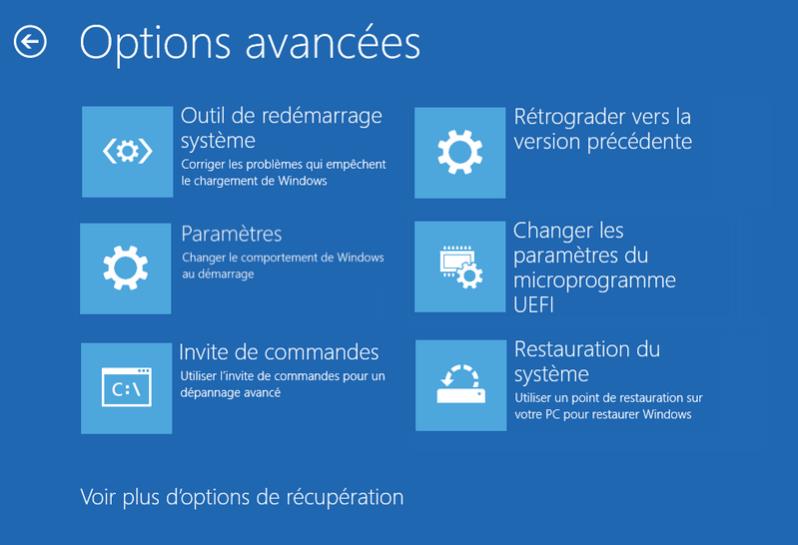
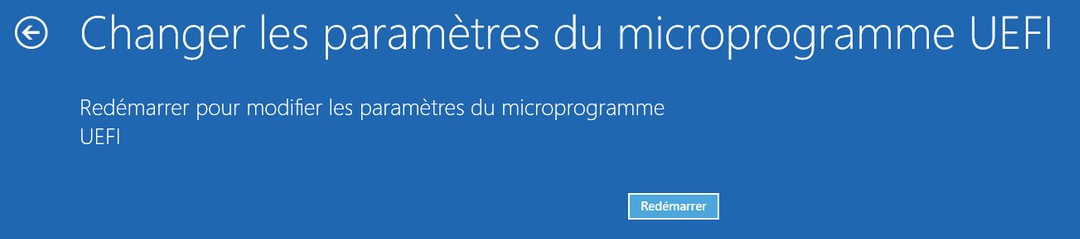
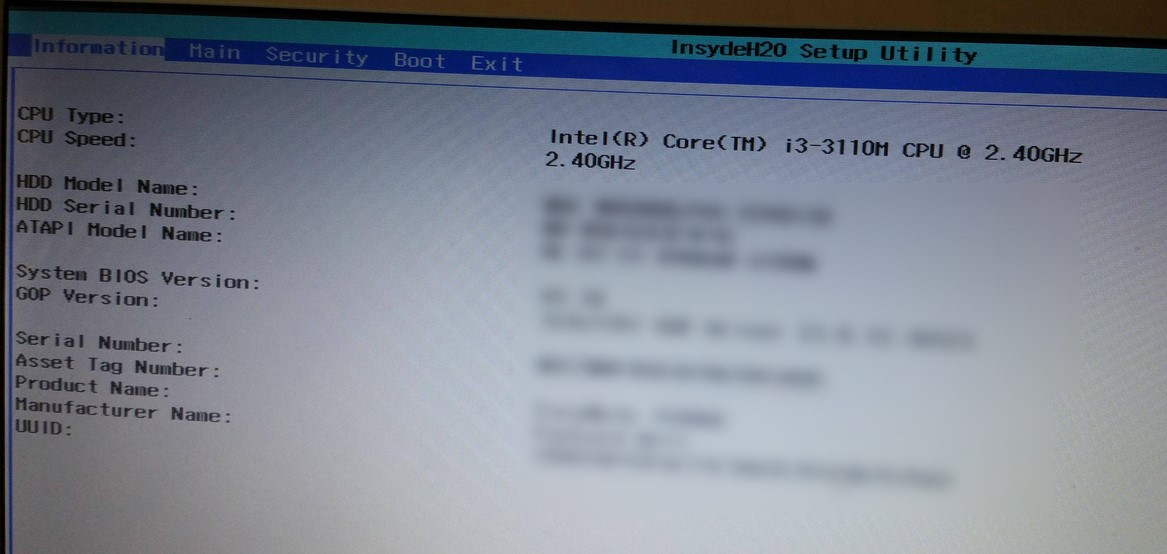
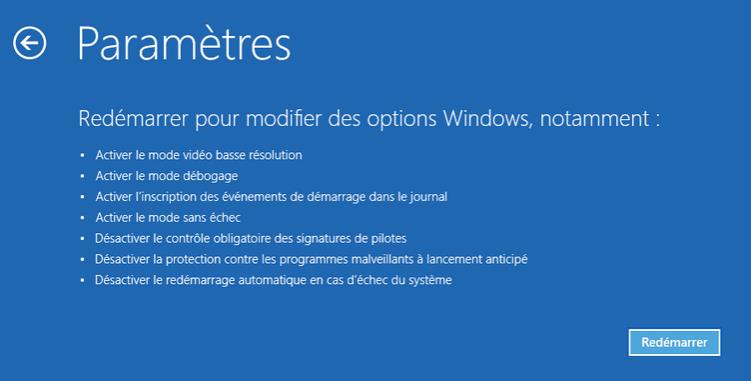
Si vous ne savez pas accéder à l’UEFI, je vous suggère de lire cet article : Accéder à l’UEFI.


Vous vous demandez peut-être si votre ordinateur fonctionne en mode UEFI ou BIOS. S’il a été acheté ou monté après 2012, il utilise certainement le mode UEFI.

Mais qu’est-ce que cela change ?

Tous les ordinateurs ont une mémoire flash qui leur permet de démarrer lorsque vous appuyez sur le bouton Marche/Arrêt. Ce sont les données stockées dans cette mémoire qui permettent de vérifier que les composantes de l’ordinateur fonctionnent correctement et de démarrer sur le bon disque, SSD ou autre périphérique bootable.

La mémoire flash (et donc votre ordinateur) peut fonctionner en mode UEFI ou BIOS.

Si votre ordinateur fonctionne en mode BIOS, il est incapable de gérer les disques de plus de 2,2 To.

Par contre, s’il fonctionne en mode UEFI, il peut gérer des disque jusqu’à 9,4 Zo, soit 9 400 000 000 To !

Si vous avez un disque/SSD de plus de 2,2 To, vous êtes assuré que votre ordinateur fonctionne en mode UEFI. Pour en avoir le cœur net, vous allez demander des précisions à MSINFO32.

Cliquez sur Démarrer, tapez msinfo32 et cliquez sur Informations système dans la partie supérieure du menu Démarrer. La fenêtre Informations système s’affiche.

Assurez-vous que l’entrée Résumé système est sélectionnée dans le volet gauche et recherchez l’entrée Mode BIOS dans le volet droit. Vous saurez clairement quel est le mode de fonctionnement de votre ordinateur :


Lorsqu’une erreur d’orthographe ou de grammaire est détectée dans le corps d’un message en cours de composition, le mot ou groupe de mots concerné est souligné d’une ligne ondulée. La ligne est rouge s’il s’agit d’une erreur d’orthographe. Elle est bleue s’il s’agit d’une erreur de grammaire.

Pour corriger une faute d’orthographe, cliquez du bouton droit sur le mot souligné et choisissez l’un des mots de remplacement proposés par Outlook.

Le mot incorrect est immédiatement remplacé dans le message. Si aucun mot approprié n’est proposé, vous pouvez faire votre correction manuellement, en tapant le mot bien orthographié dans le message.

Lorsqu’un mot correctement orthographié est souligné d’une ligne ondulée rouge, cela signifie qu’il ne figure pas dans le dictionnaire d’Outlook. Pour l’ajouter au dictionnaire, cliquez du bouton droit sur ce mot et sélectionnez Ajouter au dictionnaire dans le menu.

Pour corriger une erreur grammaticale, cliquez du bouton droit sur le mot ou groupe de mots souligné et choisissez une des alternatives proposées par Outlook. Si l’erreur de grammaire détectée par Outlook n’en est pas une, choisissez Ignorer dans le menu.


De nombreux utilisateurs de Windows 10 ont eu des problèmes de réseau depuis la version 1803. Voici quelques pistes qui pourraient vous aider.

Réglages dans l’application Services

Cliquez sur Démarrer, tapez services et cliquez sur Services, dans la partie supérieure du menu Démarrer. L’application Services se lance. Elle liste les services Windows et leur état. Assurez-vous que le texte Automatique apparait dans la colonne Type de démarrage des services Hôte du fournisseur de découverte de fonctions et Publication des ressources de découverte de fonctions.

Activation de Samba dans les fonctionnalités Windows

Cliquez sur Démarrer, tapez fonctionnalités windows et cliquez sur Activer ou désactiver des fonctionnalités Windows dans la partie supérieure du menu Démarrer. La boîte de dialogue Fonctionnalités Windows s’affiche. Déplacez-vous dans la liste alphabétique et assurez-vous que la case SMB 1.0/CIFS Client est cochée et que les autres cases en rapport avec SMB sont décochées :

Validez en cliquant sur OK et redémarrez l’ordinateur.

Choisissez votre nom sur le réseau

Appuyez simultanément sur les touches Windows et Pause du clavier. La boîte de dialogue Système s’affiche. Dans le volet gauche, cliquez sur Paramètres système avancés. La boîte de dialogue Propriétés système s’affiche. Sélectionnez l’onglet Nom de l’ordinateur. Assurez-vous que tous les ordinateurs sont connectés au même groupe de travail (WORKGROUP par défaut sous Windows 10). Et, si nécessaire, cliquez sur Modifier pour choisir un nom caractéristique de chaque ordinateur :

Si Windows vous le demande, redémarrez l’ordinateur.

Réinitialisation du réseau

Cliquez sur Démarrer puis sur Paramètres. Dans la fenêtre Paramètres Windows, cliquez sur Réseau et Internet. Dans la nouvelle fenêtre qui s’affiche, l’onglet Etat doit être sélectionné dans le volet gauche. Déplacez-vous tout en bas du volet droit et cliquez sur Réinitialisation du réseau :

Une nouvelle fenêtre s’affiche. Validez en cliquant sur Réinitialiser maintenant.

Est-ce qu’une de ces stratégies a fonctionné pour vous ?

J’espère qu’une de ces pistes vous a aidé dans la (re)découverte de votre réseau local. N’hésitez pas à communiquer à ce sujet avec Mediaforma en cliquant sur ce lien.


Pour mettre en évidence les différents éléments d’une énumération, rien de tel qu’une liste à puces ou qu’une liste numérotée. Avant toute chose, sélectionnez les paragraphes concernés.

Dans un deuxième temps, cliquez sur l’icône Puces ou sur l’icône Numérotation dans le groupe Paragraphe, sous l’onglet Accueil du ruban.

Si vous voulez utiliser d’autres styles de puces, cliquez sur la flèche à droite de l’icône Puces et choisissez Définir une puce dans le menu. Utilisez un symbole ou une image pour définir la nouvelle puce, puis cliquez sur OK pour confirmer.

Dans le même ordre d’idées, pour utiliser d’autres styles de numérotations, cliquez sur la flèche à droite de l’icône Numérotation et sélectionnez Définir un nouveau format de numérotation dans le menu. Choisissez un style de numérotation, un format de nombre, un alignement, puis cliquez sur OK pour confirmer.


Les graphiques SmartArt permettent d’illustrer des processus, des hiérarchies, des cycles ou des relations.

Pour insérer un tel objet dans une feuille de calcul, basculez sur l’onglet Insertion du ruban, puis cliquez sur l’icône SmartArt dans le groupe Illustrations.

Cette action affiche la boîte de dialogue Choisir un graphique SmartArt.

Sélectionnez un graphique et cliquez sur OK. Si nécessaire, redimensionnez le graphique, puis complétez-le avec du texte et/ou des images.

Si le graphique ne correspond pas exactement à ce que vous voulez, utilisez l’onglet Outils SmartArt/Création pour le personnaliser. Vous pourrez y choisir une autre disposition, un autre style, ou encore, ajouter une ou plusieurs formes.


Le ruban est composé de plusieurs onglets thématiques. A l’intérieur de chaque onglet, les commandes sont regroupées en catégories distinctes, appelés Groupes.

Examinons les principaux onglets par défaut.

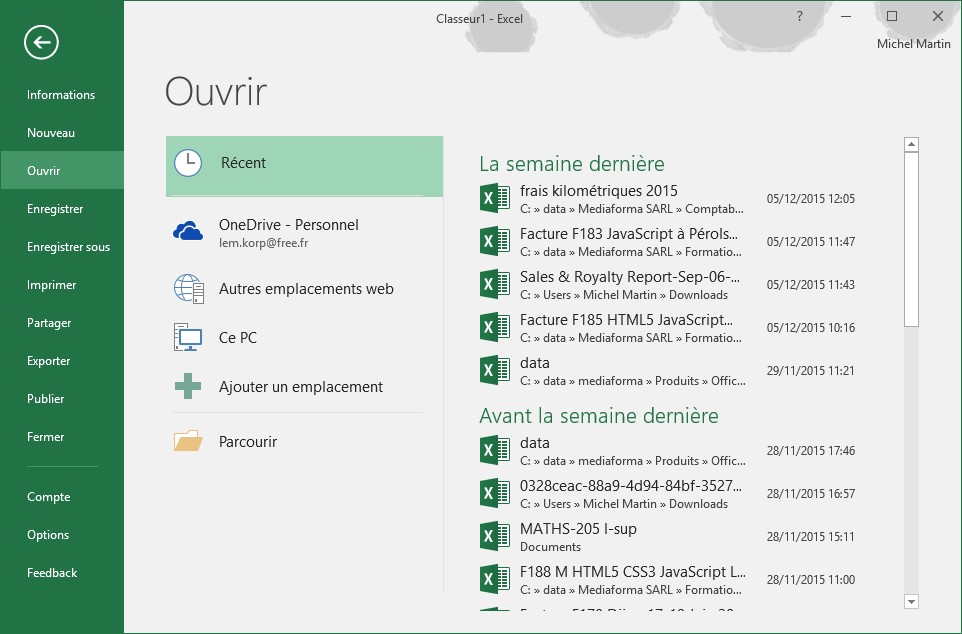
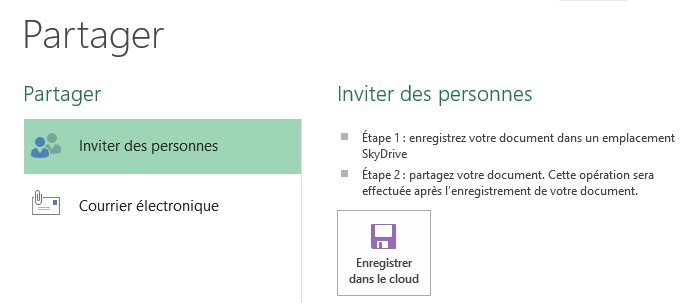
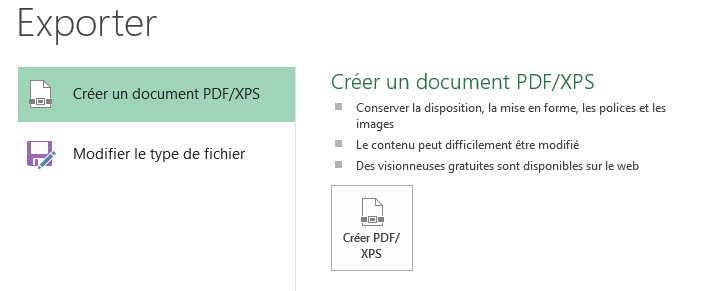
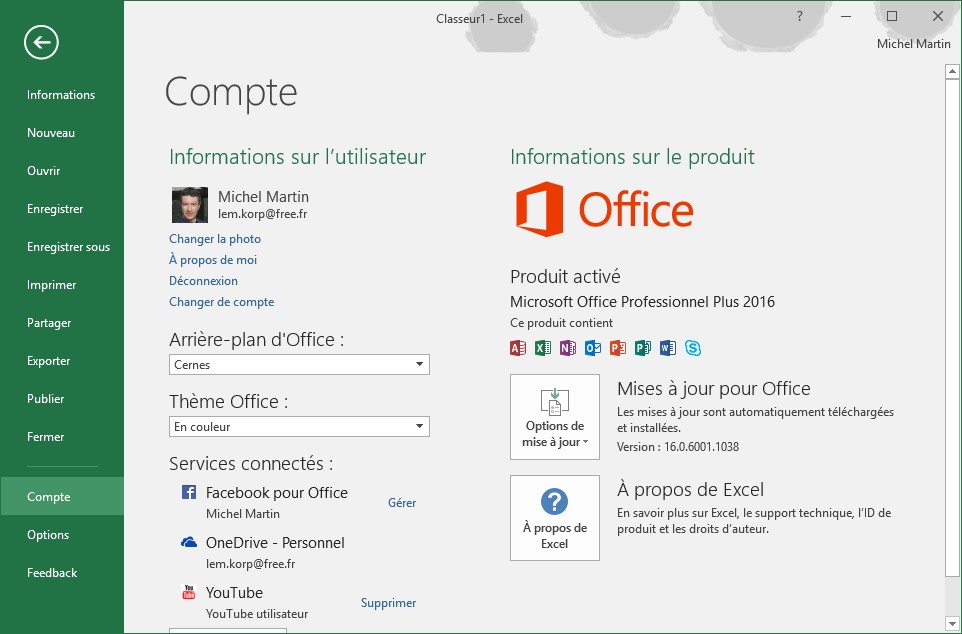
L’onglet Fichier donne accès à la vue Backstage, qui regroupe de nombreuses fonctions centrées sur les tâches, telles que l’ouverture, la clôture, l’enregistrement, l’impression et le partage de diaporamas.

L’onglet Accueil rassemble les commandes les plus courantes : gestion du presse-papier, des polices, des diapositives, des styles et des outils d’édition.

L’onglet Insertion permet d’insérer différentes informations dans un les diapositives : des tableaux, des illustrations, des graphiques, des liens hypertextes, des zones de texte, etc.

L’onglet Création contient tous les contrôles nécessaires pour mettre en forme vos diapositives : mise en page, styles et arrière-plan.

L’onglet Transitions permet de définir des animations entre les différentes diapositives du diaporama.

L’onglet Animations propose des animations et des transitions pour donner vie aux objets inclus dans vos diapositives.

L’onglet Diaporama permet de configurer et d’exécuter le diaporama en cours d’édition.

L’onglet Révision donne accès à des outils de vérification, permet d’ajouter des commentaires à vos diapositives et de comparer deux diaporamas.

Enfin, l’onglet Affichage permet de choisir le mode d’affichage, d’accéder aux masques de diapositives, de préciser le niveau de zoom, de répartir la zone de travail entre les différents diaporamas ouverts, d’accéder aux macros et bien d’autres choses encore.

Enfin, l’onglet Plans conceptuels permet de transformer vos idées et objectifs en quelque chose de visuel. Pour cela, une galerie de formes est à votre disposition. Vous pouvez utiliser les formes existantes, les compléter avec d’autres formes disponibles en ligne, mais également utiliser les formes de base de PowerPoint, ajouter du texte, des animations et tous les autres objets accessibles dans PowerPoint.

Ces onglets seront utilisés tout au long de cette formation. Si vous n’avez jamais utilisé le ruban, rassurez-vous, sa manipulation deviendra vite instinctive et vous aurez tôt fait d’oublier le système de menus qui avait cours jusqu’à la version 2003 de PowerPoint.